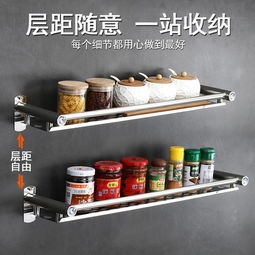
廚房是家庭生活中使用頻率最高的空間之一,如何合理收納調味料、廚具等物品,既關系到廚房的美觀,也影響著烹飪的效率和安全性。廚房置物架壁掛免打孔收納架,尤其是采用不銹鋼材質的單層調味調料架,通過現代材料科學與結構力學的應用,為廚房空間提供了高效且可持續的解決方案。本文將從自然科學研究的角度,探討這種置物架的設計原理、材料特性及其在廚房環境中的實際應用。
一、材料科學的視角:不銹鋼的優勢
不銹鋼作為一種合金材料,主要由鐵、鉻、鎳等元素組成,其耐腐蝕性、強度和衛生性能使其成為廚房置物架的理想選擇。從自然科學的角度來看,不銹鋼表面的鉻元素在空氣中形成一層致密的氧化膜,能有效防止水分和氧氣對金屬的侵蝕,從而延長使用壽命。在廚房環境中,高溫、濕度以及酸性或堿性調味品的接觸可能加速金屬腐蝕,但不銹鋼的化學穩定性使其能夠抵御這些挑戰。不銹鋼易于清潔,不易滋生細菌,符合食品安全的要求。
二、力學與結構設計:免打孔技術的原理
傳統置物架往往需要打孔安裝,這不僅可能損壞墻面,還涉及復雜的工具和施工過程。而免打孔置物架則利用了物理學中的吸附力和摩擦力原理。常見的免打孔技術包括強力膠粘、吸盤固定或磁性吸附等。例如,通過高強度的雙面膠或專用膠粘劑,置物架可以牢固地附著在光滑的墻面(如瓷磚或玻璃)上。這種設計依賴于分子間的范德華力或化學鍵合,確保在承受一定重量時不會脫落。同時,單層設計簡化了結構,降低了重心,進一步提高了穩定性。科學研究表明,合理的負載分配和表面接觸面積是免打孔裝置成功的關鍵,這些因素在廚房置物架的設計中得到了充分考慮。
三、廚房環境中的應用與優化
在廚房中,調味料和廚具的收納不僅需要實用性,還應考慮人體工程學和空間效率。壁掛免打孔置物架通常設計為單層結構,便于取放物品,同時避免多層疊加導致的雜亂。從熱力學和化學角度,不銹鋼的導熱性較好,但單層設計有助于空氣流通,減少局部熱量積聚,這在靠近灶臺的環境中尤為重要。這種置物架的可移動性和靈活性使其易于調整位置,適應不同的廚房布局。用戶可以根據實際需求,將調味架安裝在方便取用的高度,減少烹飪時的動作浪費,從而提升效率。
四、可持續性與未來發展
從環境科學的角度,不銹鋼置物架的可回收性和耐用性使其成為一種可持續的廚房用品。免打孔設計減少了安裝過程中的資源浪費和墻面破壞,符合綠色生活理念。未來,隨著材料科學和納米技術的發展,可能出現更輕、更強、自清潔的置物架材料。例如,涂層技術可以進一步增強防污和抗菌性能,而智能傳感器可能集成到置物架中,實現庫存管理或提醒功能。
廚房置物架壁掛免打孔收納架不僅是一個實用的家居用品,更是自然科學原理在日常生活中的體現。通過材料科學、力學和環境科學的綜合應用,它為用戶提供了安全、高效且環保的收納方案。在選擇和使用時,建議用戶注意墻面的材質和承重限制,并定期檢查固定裝置的穩定性,以確保長期安全使用。